วันจันทร์ที่ 5 กุมภาพันธ์ พ.ศ. 2561

บทที่ 10 การสร้างรายงานจากโปรแกรมจัดการฐานข้อมูลและการดูแลฐานข้อมูล


การสร้างรายงานโดยนำข้อมูลในตาราง(Table) หรือการค้นหาข้อมูลด้วยแบบสอบถาม (Query) ออกมาใช้งาน สามารถกำหนดรูปแบบได้ตามความต้องการ ทั้งที่เป็นการบันทึกรายงานเองและการสร้างรายงานด้วยเครื่องมือช่วยสร้าง (Report Wizard) นอกจากนี้การสร้างปุ่มในฟอร์ม การนำเข้า/ส่งออกข้อมูล (Import/Export) และการดูแลฐานข้อมูล (Database) ช่วยทำให้การใช้โปรแกรม Microsoft Access ได้อย่างมีประสิทธิภาพมากขึ้น 

10.1 การสร้างและบันทึกรายงาน

             รายงาน (Report) เป็นการสร้างหน้าต่างหรือรูปแบบสำหรับการแสดงข้อมูลจากตาราง และแบบสอบถามออกมาเป็นรายงาน ซึ่งสามารถกำหนดรูปแบบของรายงานว่าจะให้ออกมาในรูปลักษณะใดได้ตามต้องการ หรือจะใช้เครื่องมือช่วยในการสร้างรายงาน แต่ละวิธีจะมีวิธีการสร้างแตกต่างกันออกไป และในแต่ละรายงาน จะสร้างมาจากตาราง และแบบสอบถามเพียง 1 ตาราง หรือ 1 แบบสอบถามเท่านั้น ในแต่ละรายงานจะประกอบด้วยการตั้งค่า ในการทำงานต่างๆกัน ทั้งนี้ขึ้นอยู่กับวัตถุประสงค์ของการสร้างรายงานและข้อมูลที่ผู้ใช้ต้องการ ซึ่งรายงานที่ดีนั้นต้องคำนึงถึงความเหมาะสม ความสวยงาม ไม่เลอะเทอะและเป็นระเบียบ
             การออกแบบสร้างรายงาน (Design Report) โดยนำข้อมูลที่มีอยู่หรือที่ได้รับจากการป้อนข้อมูลข้องผู้ใช้กำหนดรายละเอียด เพื่อให้ได้มาซึ่งรายงานสรุปในรูปแบบตามที่ต้องการ เช่น รายงานซื้อ-ขายประจำเดือน สรุปสินค้าคงเหลือ เป็นต้น


  • สร้างรายงานโดยใช้เครื่องมือรายงาน

เครื่องมือรายงานจะจัดเตรียมวิธีที่เร็วที่สุดในการสร้างรายงานให้กับคุณ โดยสามารถสร้างรายงานได้ทันทีโดยไม่ต้องถามข้อมูลจากคุณ รายงานจะแสดงเขตข้อมูลทั้งหมดจากตารางหรือแบบสอบถามต้นแบบ เครื่องมือรายงานอาจไม่ได้สร้างชิ้นงานที่สละสลวยและสมบูรณ์แบบอย่างที่คุณต้องการที่สุด แต่ก็มีประโยชน์ในแง่ของการเป็นเครื่องมือสำหรับดูข้อมูลต้นแบบอย่างรวดเร็ว และคุณยังสามารถบันทึกและปรับเปลี่ยนรายงานนั้นได้ในมุมมองเค้าโครงหรือมุมมองออกแบบ จึงนับว่ารองรับความต้องการของคุณได้เป็นอย่างดี
  1. ในบานหน้าต่างนำทาง ให้คลิกตารางหรือแบบสอบถามที่คุณต้องการให้ยึดตามรายงาน
  2. บนแท็บ สร้าง ในกลุ่ม รายงาน ให้คลิก รายงาน รูปปุ่ม
    Access จะสร้างรายงานและแสดงรายงานในมุมมองเค้าโครง
  3. สำหรับข้อมูลเพิ่มเติมเกี่ยวกับการดูและการพิมพ์รายงานของคุณ ให้ดูส่วนดู พิมพ์ หรือส่งรายงานของคุณให้เป็นข้อความอีเมล
หลังจากดูรายงานแล้ว คุณสามารถบันทึกและปิดทั้งรายงานและตารางหรือแบบสอบถามต้นแบบที่คุณใช้เป็นแหล่งระเบียนได้ ครั้งถัดไปที่คุณเปิดรายงาน Access จะแสดงข้อมูลล่าสุดจากแหล่งระเบียนของคุณ


  • สร้างรายงานโดยใช้ตัวช่วยสร้างรายงาน

คุณสามารถใช้ตัวช่วยสร้างรายงานให้เลือกเขตข้อมูลที่จะปรากฎบนรายงานของคุณได้มากขึ้น นอกจากนี้คุณยังสามารถระบุวิธีจัดกลุ่มและเรียงลำดับข้อมูลได้ รวมทั้งสามารถใช้เขตข้อมูลจากตารางหรือแบบสอบถามได้มากกว่าหนึ่งตารางหรือหนึ่งแบบสอบถาม ตลอดจนให้คุณระบุความสัมพันธ์ระหว่างตารางและแบบสอบถามไว้ล่วงหน้าได้ ค้นหาการเชื่อมโยงไปยังข้อมูลเพิ่มเติมเกี่ยวกับการสร้างความสัมพันธ์ได้ในส่วน ดูเพิ่มเติม
  1. บนแท็บ สร้าง ในกลุ่ม รายงาน ให้คลิก ตัวช่วยสร้างรายงาน
  2. ทำตามคำแนะนำในหน้าตัวช่วยสร้างรายงาน และในหน้าสุดท้าย ให้คลิก เสร็จสิ้น

10.2 ตัวช่วยสร้างรายงาน

วิธีการสร้างรายงาน
   1. คลิกวัตถุ รายงาน(Reports)


   2. คลิกเครื่องมือ สร้าง(New)


   3. จะปรากฏหน้าต่างการสร้างรายงาน เลือก ตัวช่วยสร้างรายงาน(Report Wizard)


   4. เลือกตารางหรือแบบสอบถามที่ต้องการสร้างรายงาน แล้วคลิกปุ่ม  ตกลง(OK)


   5. เลือก เขตข้อมูลที่ต้องการ แล้ว คลิกปุ่ม  ถัดไป(Next)


   6. กำหนดระดับความสำคัญของเขตข้อมูลที่รายงาน แล้วคลิกปุ่ม  ถัดไป(Next)


   7. กำหนดการเรียงระเบียนข้อมูลในรายงาน  แล้วคลิกปุ่ม ถัดไป(Next)


   8. กำหนดเค้าโครงของรายงาน  แล้วคลิกปุ่ม  ถัดไป(Next)


   9. กำหนดลักษณะของรายงาน  แล้วคลิกปุ่ม  ถัดไป(Next)

  
   10. กำหนดชื่อเรื่องของรายงาน  แล้วคลิกปุ่ม  เสร็จสิ้น(Finish)


   11. จะแสดงตัวอย่างรายงานที่เรากำหนดไว้


   12. คลิก   ที่แถบเครื่องมือ ในกรณีที่ต้องการแก้ไขรายงาน  และบันทึกทุกครั้งเมื่อมีการแก้ไขการออกแบบ


             การออกแบบรายงานนั้นก็จะมีกล่องเครื่องมือการออกแบบรายงาน ซึ่ง เครื่องมือในรายงานนั้นเหมือนกับเครื่องมือการออกแบบฟอร์ม

10.3 การสร้างปุ่มคำสั่งในฟอร์ม

          การสร้าง Form เปล่า เราสามารถสร้างและออกแบบหน้าจอได้ด้วยตัวเราเอง และสามารถกำหนดหน้า Form ได้ทำอะไรก็ได้ตามต้องการ

1. ไปที่ Tab Create ----> Blank Form(ฟอร์ม เปล่า)


2. เมื่อเลือกเสร็จแล้วจะเป็นหน้าจอเปล่าๆ ที่เป็น Form ซึ่งเราสามารถสร้างเครื่องมือหรือ ปุ่มต่างๆตามที่โปรแกรมให้บน Tool box แถบด้านบน  


3. ลองให้ Form เรียก Form กรอกข้อมูลขึ้นมา โดยเริ่มที่การเลือกปุ่มเพื่อให้ปุ่มเรียกหน้า Form อื่นขึ้นมา


4.หน้าต่างตัวช่วยสร้าง ปุ่ม Command Button Wizard ให้นักเรียนเลือก Form Operation --> Open Form เพื่อให้ปุ่มนั้นเปิด Form ที่ต้องการ


5. เลือก Form ที่ต้องการ เพื่อให้ปุ่มเราเรียกหน้าจอนั้นขึ้นมา


10.4 การดูแลฐานข้อมูล

  • ใช้ฐานข้อมูล ACCESS ในตำแหน่งที่ตั้งที่เชื่อถือได้

เมื่อคุณวางฐานข้อมูล Access ในตำแหน่งที่ตั้งที่เชื่อถือได้ โค้ด VBA แมโคร และนิพจน์ที่ปลอดภัยทั้งหมดจะทำงานเมื่อคุณเปิดฐานข้อมูลนั้น คุณไม่ต้องตัดสินใจเกี่ยวกับความเชื่อถือในขณะที่ฐานข้อมูลเปิด
กระบวนการใช้ฐานข้อมูล Access ในตำแหน่งที่ตั้งที่เชื่อถือได้มีขั้นตอนหลักๆ ดังนี้
  1. ใช้ศูนย์ความเชื่อถือเพื่อค้นหาหรือสร้างตำแหน่งที่ตั้งที่เชื่อถือได้
  2. บันทึก ย้าย หรือคัดลอกฐานข้อมูล Access ไปยังตำแหน่งที่ตั้งที่เชื่อถือได้
  3. เปิดและใช้ฐานข้อมูล
ชุดขั้นตอนต่อไปนี้จะอธิบายวิธีการค้นหาหรือสร้างตำแหน่งที่ตั้งที่เชื่อถือได้ แล้วเพิ่มฐานข้อมูลลงในตำแหน่งที่ตั้งนั้น

เปิดศูนย์ความเชื่อถือ

  1. บนแท็บ ไฟล์ ให้คลิก ตัวเลือก
    กล่องโต้ตอบ ตัวเลือกของ Access จะปรากฏขึ้น
  2. คลิก ศูนย์ความเชื่อถือ ภายใต้ ศูนย์ความเชื่อถือ Microsoft Office Access ให้คลิก การตั้งค่าศูนย์ความเชื่อถือ
  3. คลิก ตำแหน่งที่ตั้งที่เชื่อถือได้ แล้วเลือกทำอย่างใดอย่างหนึ่งต่อไปนี้
    • โปรดสังเกตเส้นทางของตำแหน่งที่ตั้งที่เชื่อถือได้อย่างน้อยหนึ่งตำแหน่ง
    • สร้างตำแหน่งที่ตั้งที่เชื่อถือได้ใหม่ เมื่อต้องการทำเช่นนั้น ให้คลิก เพิ่มตำแหน่งที่ตั้งใหม่ จากนั้นกรอกตัวเลือกในกล่องโต้ตอบตำแหน่งที่ตั้งที่เชื่อถือได้ของ Microsoft Office ให้สมบูรณ์
  • วางฐานข้อมูลลงในตำแหน่งที่ตั้งที่เชื่อถือได้
  • ใช้เทคนิคที่โปรดปรานของคุณสำหรับการย้ายหรือการคัดลอกไฟล์ฐานข้อมูลไปยังตำแหน่งที่ตั้งที่เชื่อถือได้ ตัวอย่างเช่น คุณสามารถใช้ Windows Explorer เพื่อคัดลอกหรือย้ายไฟล์ หรือคุณสามารถเปิดไฟล์ใน Access และบันทึกไฟล์ลงในตำแหน่งที่ตั้งที่เชื่อถือได้
  • เปิดฐานข้อมูลในตำแหน่งที่ตั้งที่เชื่อถือได้
  • ใช้เทคนิคที่โปรดปรานของคุณสำหรับการเปิดไฟล์ ตัวอย่างเช่น คุณสามารถดับเบิลคลิกที่ไฟล์ฐานข้อมูลใน Windows Explorer หรือถ้า Access ทำงานอยู่ คุณสามารถคลิก เปิด บนแท็บ ไฟล์ เพื่อค้นหาตำแหน่งและเปิดไฟล์ได้

บทที่ 9 การประยุกต์ใช้โปรแกรมจัดการฐานข้อมูลด้วยโปรแกรม Microsoft Access


                          จากกการศึกษาเกี่ยวกับการผระยุกต์โปรแกรมสำเร็จรูปและโปรแกรมการคำนวณทางธุรกิจ ยังมีการประยุกต์ใช้โปรแกรมการจัดการฐานข้อมูลด้วยโปรแกรม Microsoft Accesss โดยข้อมูลจะปรากฎในรูปแบบตาราง ซึ่งสามารถเก็บข้อมูลได้มากกว่า 1 ตาราง ประกอบด้วย เขตข้อมูลหรือคอลัมน์ ระเบียน หรือแถว ซึ่งสามารถเชื่อมโยงความสัมพันธ์ระหว่างตารางได้หากมีการระบุข้อมูลหลักเหมือนกัน

9.1 ความหมายและส่วนประกอบของโปรแกรม Microsoft Access

  • ความหมายของโปรแกรม Microsoft Access

                Microsoft Access คือ โปรแกรมเพื่อพัฒนาระบบฐานข้อมูล มีตารางเก็บข้อมูลและสร้างแบบสอบถามได้ง่าย มีวัตถุคอนโทลให้เรียกใช้ในรายงานและฟอร์ม สร้างมาโครและโมดูลด้วยภาษาเบสิก เพื่อประมวลผลตามหลักภาษาโครงสร้าง สามารถใช้โปรแกรมนี้เป็นเพียงระบบฐานข้อมูลให้โปรแกรมจากภายนอกเรียกใช้ก็ได้
               ไมโครซอฟท์แอคเซส (Microsoft Access) ต่างกับ วิชวลเบสิก (Visual Basic) หรือ
วิชวลเบสิกดอทเน็ต (Visual Basic .Net) เพราะ วิชวลเบสิกไม่มีส่วนเก็บข้อมูลในตนเอง แต่สามารถพัฒนาโปรแกรมได้หลากหลาย เช่น พัฒนาโปรแกรมควบคุมอุปกรณ์ โปรแกรมประยุกต์ทางวิทยาศาสตร์ เกมส์ หรือเชื่อมต่อกับระบบฐานข้อมูลภายนอก เป็นภาษาที่เหมาะกับการพัฒนาโปรแกรมประยุกต์ (Application) ส่วนไมโครซอฟท์แอคเซสเหมาะสำหรับนักพัฒนาระบบฐานข้อมูลที่ไม่ต้องการโปรแกรมที่ซับซ้อน ความสามารถของโปรแกรมที่สำคัญคือสร้างตาราง แบบสอบถาม ฟอร์ม หรือรายงานในแฟ้มเดียวกันได้ ด้วยคุณสมบัติพื้นฐานและวิซซาร์ดจึงอำนวยให้พัฒนาโปรแกรมให้แล้วเสร็จได้ในเวลาอันสั้น มีเครื่องมือที่อำนวยความสะดวกในการพัฒนาระบบฐานข้อมูลอย่างครบถ้วน


  • ประโยชน์ของโปรแกรม Microsoft Access เพื่องานธุรกิจ


แนะนำกี่ยวกับ ACCESS

Microsoft Access เป็นโปรแกรมในการจัดการระบบฐานข้อมูล (Database Management System) ที่สามารถจัดเก็บข้อมูลจำนวนมากๆ เข้ามาและยังสามารถพัฒนาแบบฟอร์ม (Form) และสร้างรายงาน (Report) ได้อีกด้วย โดยสามารถใช้พัฒนาระบบงานง่ายๆ จนถึงซับซ้อน ได้ และยังสามารถใช้งานพร้อมกันหลายๆ คน ได้ โดยมีส่วนประกอบที่สำคัญของ Microsoft Access ดังนี้

ประโยชน์ของ MICROSOFT ACCESS

  1. ตาราง (Table) คือ ตารางจัดเก็บข้อมูล โดยจำเป็นต้องออกแบบ เพื่อรองรับกับการทำงาน
  2. คิวรี่ (Query) คือ แบบสอบถาม เพื่อสืบค้นข้อมูลจากฐานข้อมูล
  3. ฟอร์ม (Form) คือ แบบฟอร์ม เพื่อใช้เป็นหน้าจอในการ กรอกข้อมูล หรือ แสดงผลข้อมูล
  4. รายงาน (Report) คือ รายงาน ที่เป็นผลลัพธ์ เพื่อใช้แสดงผล และพิมพ์ออกมาทางเครื่องพิมพ์
  5. มาโคร (Macro) คือ ชุดคำสั่งอัตโนมัติที่ใช้สั่งงานให้ทำงานตามที่ต้องการ
  6. โมดูล (Module) คือ ชุดคำสั่งขั้นสูงที่จะให้นักพัฒนาระบบสามารถปรับแต่ง สั่งงาน ให้ทำงานตามที่ต้องการได้

ประโยชน์ของ MICROSOFT ACCESS

Microsoft Access ถูกนำไปใช้งานในระบบฐานข้อมูลได้ในหลากหลายธุรกิจ รองรับการทำงานพร้อมๆ กัน (Concurrent Usage) รองรับการพัฒนาปรับแต่ง และนำไปใช้กับระบบอื่นๆ ได้ สามารถ Import/Export Data ไปยังระบบต่างๆ เช่น Excel, SQL Server, Text File เป็นต้น

ลักษณะงานเหมาะกับ MICROSOFT ACCESS

  • งานด้านลูกค้าสัมพันธ์ (Customer Management)
  • งานระบบ เช่า / ยืม-คืน สินค้า (Rental System)
  • งานติดตามใบสั่งซื้อ (Order Tracking)
  • งานระบบ ซื้อ/ขาย สินค้า (Order and Purchase System)
  • งานติดตามงานในองค์กร (Task Tracking)
  • งานบันทึกสินค้าคงคลัง และจัดการสินทรัพย์ (Inventory and Asset Tracking)

ข้อจำกัดของ MICROSOFT ACCESS

เนื่องจากว่า Microsoft Access เป็นระบบฐานข้อมูลในรูปแบบที่เป็นไฟล์ ซึ่งจะมีนามสกุล .accdb หรือ .mdb (ในเวอร์ชั่น 2003)
  • การใช้งานหลายคนจำเป็นจะต้องแชร์ข้อมูล (Sharing) ซึ่งจะต้องกำหนดสิทธิ์ในการเข้าถึงให้เหมาะสม
  • รองรับขนาดไฟล์สูงสุด คือ 2 GB.
  • หากไฟล์เสีย อาจจะทำให้ทุกเครื่องใช้งานไม่ได้ ดังนั้นจำเป็นต้อง Backup และดูแลรักษาให้ถูกวิธี

หน่วยงานที่ได้นำเอา MICROSOFT ACCESS / OFFICE 365 มาประยุกต์ใช้

หลายๆ หน่วยงานมีการนำเอา Microsoft Office มาประยุกต์ใช้งานในองค์กรอย่างเป็นระบบ จะช่วยเพิ่มประสิทธิภาพ และ Productivity ได้เป็นอย่างดี
  • ส่วนประกอบของโปรแกรม Microsoft Access


1. แถบชื่อ = ใช้แสดงชื่อโปรแกรม และชื่อไฟล์บานข้อมูลที่เปิดใช้งาน
2. ปุ้มแฟ้ม (File) = ใช้จัดเก็บเมนูคำสั่งต่างๆ เช่นเดียวกับปุ่ม office ในโปรแกรม Microsoft Access
3. แถบเมนู = ใช้แสดงเมนูคำสั่งที่ใช้ในโปรแกรม
4. ริบบอน = ใช้แสดงไอคอนเครื่องมือที่ใช้งานบ่อยๆ
5. พื้นที่การทำงาน = ใช้แสดงรายการทำงานต่างๆในฐานข้อมูล
6. Navigation pane = ใช้แสดงรายชื่ออ๊อปเจกต์ในฐานข้อมูล
7. ปุ่มควบคุม Windows = ใช้ควบคุมการเปิด-ปิดฐานข้อมูล
8. แถบสถานะการทำงาน = ใช้แสดงสถานะการทำงานต่างๆของโปรแกรม
  • การใช้งาน Microsoft Access

9.2 วิธีการสร้างตารางบนฐานข้อมูล

                     เมื่อคุณสร้างฐานข้อมูล คุณจะเก็บข้อมูลในตารางซึ่งเป็นรายการที่ยึดตามเรื่องที่มีแถวและคอลัมน์ ตัวอย่างเช่น คุณสามารถสร้างตาราง ที่ติดต่อ เพื่อเก็บรายชื่อ ที่อยู่ และหมายเลขโทรศัพท์ หรือสร้างตาราง ผลิตภัณฑ์ เพื่อเก็บข้อมูลเกี่ยวกับผลิตภัณฑ์
บทความนี้จะอธิบายวิธีสร้างตาราง วิธีเพิ่มเขตข้อมูลลงในตาราง และวิธีตั้งค่าคีย์หลักของตาราง และยังอธิบายวิธีตั้งค่าคุณสมบัติของเขตข้อมูลและตารางด้วย
เนื่องจาก วัตถุฐานข้อมูล อื่นๆ จะขึ้นอยู่ตารางเป็นสำคัญ ดังนั้น คุณควรเริ่มต้นออกแบบฐานข้อมูลของคุณด้วยการสร้างตารางทั้งหมดแล้วจึงสร้างวัตถุอื่นๆ ก่อนสร้างตาราง ให้พิจารณาความต้องการของคุณให้รอบคอบ และกำหนดตารางทั้งหมดที่คุณต้องการ สำหรับบทนำสู่การวางแผนและการออกแบบฐานข้อมูล ให้ดูบทความที่ชื่อว่า พื้นฐานการออกแบบฐานข้อมูล

  • คุณสมบัติของตารางและคุณสมบัติของเขตข้อมูล

ตารางและเขตข้อมูลจะมีคุณสมบัติที่คุณสามารถตั้งค่าเพื่อควบคุมฟีเจอร์หรือลักษณะการทำงานของตารางและเขตข้อมูลเหล่านั้นได้ด้วย


1. คุณสมบัติของตาราง
2. คุณสมบัติของเขตข้อมูล
            ในฐานข้อมูล Access คุณสมบัติของตารางจะเป็นแอตทริบิวต์ของตารางที่มีผลต่อลักษณะที่ปรากฏหรือลักษณะการทำงานของตารางทั้งหมด คุณสมบัติของตารางจะถูกตั้งค่าในแผ่นคุณสมบัติของตารางในมุมมองออกแบบ ตัวอย่างเช่น คุณสามารถตั้งค่าคุณสมบัติ มุมมองเริ่มต้น ของตาราง เพื่อระบุวิธีแสดงตารางตามค่าเริ่มต้น
             คุณสมบัติของเขตข้อมูลจะนำไปใช้กับเขตข้อมูลที่เฉพาะเจาะจงในตาราง และกำหนดหนึ่งฟีเจอร์ของเขตข้อมูลหรือรูปแบบของลักษณะการทำงานของเขตข้อมูล คุณสามารถตั้งค่าบางคุณสมบัติของเขตข้อมูลใน มุมมองแผ่นข้อมูล คุณยังสามารถตั้งค่าคุณสมบัติของเขตข้อมูลในมุมมองออกแบบได้โดยใช้บานหน้าต่าง คุณสมบัติของเขตข้อมูล

  • ชนิดข้อมูล

              ทุกเขตข้อมูลจะมีชนิดข้อมูล ชนิดข้อมูลของเขตข้อมูลจะระบุชนิดของข้อมูลที่เขตข้อมูลนั้นเก็บอยู่ เช่น ข้อความหรือไฟล์ที่แนบจำนวนมาก
การตั้งค่าชนิดข้อมูล
ชนิดข้อมูลคือคุณสมบัติของเขตข้อมูล แต่จะมีข้อแตกต่างจากคุณสมบัติของเขตข้อมูลอื่น ดังนี้
  • คุณจะตั้งค่าชนิดข้อมูลของเขตข้อมูลในตารางออกแบบตาราง ไม่ใช่ในบานหน้าต่าง คุณสมบัติของเขตข้อมูล
  • ชนิดข้อมูลของเขตข้อมูลจะเป็นตัวกำหนดคุณสมบัติอื่นๆ ที่เขตข้อมูลมี
  • คุณต้องตั้งค่าชนิดข้อมูลของเขตข้อมูลเมื่อสร้างเขตข้อมูล
    คุณสามารถสร้างเขตข้อมูลใหม่ใน Access ได้โดยใส่ข้อมูลในคอลัมน์ใหม่ในมุมมองแผ่นข้อมูล เมื่อสร้างเขตข้อมูลโดยใส่ข้อมูลในมุมมองแผ่นข้อมูล Access จะกำหนดชนิดข้อมูลสำหรับเขตข้อมูลนั้นโดยอัตโนมัติตามค่าที่คุณใส่ ถ้าไม่มีชนิดข้อมูลอื่นตามที่คุณใส่ Access จะตั้งค่าชนิดข้อมูลนั้นเป็นข้อความ ถ้าจำเป็น คุณสามารถเปลี่ยนชนิดข้อมูลได้โดยใช้ Ribbon ซึ่งเป็นส่วนหนึ่งของ ส่วนติดต่อผู้ใช้ของ Microsoft Office Fluent ใหม่


  • ความสัมพันธ์ของตาราง

                  แม้ว่าแต่ละตารางจะเก็บข้อมูลเกี่ยวกับเรื่องที่แตกต่างกัน ตารางในฐานข้อมูลมักจะเก็บข้อมูลเกี่ยวกับเรื่องที่เกี่ยวข้องกัน ตัวอย่างเช่น ฐานข้อมูลอาจประกอบด้วยสิ่งต่อไปนี้
  • ตารางลูกค้าที่แสดงรายชื่อลูกค้าของบริษัทคุณ และที่อยู่ของลูกค้าเหล่านั้น
  • ตารางผลิตภัณฑ์ที่แสดงผลิตภัณฑ์ที่คุณขาย รวมถึงราคาและรูปภาพของรายการแต่ละรายการ
  • ตารางใบสั่งซื้อที่ติดตามใบสั่งซื้อของลูกค้า
                 เนื่องจากข้อมูลในเรื่องที่ต่างกันถูกเก็บในตารางแยกกัน คุณจึงต้องหาวิธีที่จะผูกข้อมูลไว้ด้วยกันเพื่อให้สามารถรวมข้อมูลที่เกี่ยวข้องจากตารางที่แยกกันได้โดยง่าย เมื่อต้องการเชื่อมต่อข้อมูลที่เก็บอยู่ในตารางที่ต่างกัน ให้คุณสร้างความสัมพันธ์ ความสัมพันธ์เป็นการเชื่อมต่อแบบตรรกะระหว่างตารางสองตารางที่มีการระบุเขตข้อมูลที่มีเหมือนกัน


9.3 การกำหนดและออกแบบเขตข้อมูลสำหรับตาราง


การกำหนดและออกแบบตารางนี้สามารถทำได้ ไม่ว่าจะเป้นการกำหนดและออกแบบในขั้นตอนของการสร้างตารางใหม่ หรือเป็นตารางที่มีอยู่แล้ว เมื่อทำการเลือก เมื่อสร้างตารางใหม่ Design View จะปรากฎหน้าจอภาพ การกำหนดและออกแบบเขตข้อมูลให้ป้อนข้อมูล
- Field Name ใส่ชื่อเขตข้อมูล
- Data Type ชนิดของข้อมูล
- Description คำอธิบายเพิ่มเติม (ถ้ามี)
ทั้งนี้จะต้องตั้งชื่อให้เหมาะสมและสื่อความหมายได้ เมื่อเห็นชื่อก็สามารถเข้าใจชนิดของเขตข้อมูลนั้น


คีย์

                เขตข้อมูลที่เป็นส่วนหนึ่งของความสัมพันธ์ของตารางจะถูกเรียกว่าคีย์ คีย์มักจะประกอบด้วยหนึ่งเขตข้อมูล แต่ก็อาจประกอบด้วยเขตข้อมูลมากกว่าหนึ่งรายการได้ คีย์มีสองชนิด ได้แก่
  • คีย์หลัก    ตารางสามารถมีคีย์หลักได้เพียงคีย์เดียว คีย์หลักประกอบด้วยอย่างน้อยหนึ่งเขตข้อมูลซึ่งจะระบุระเบียนแต่ละระเบียนที่คุณเก็บไว้ในตารางโดยไม่ซ้ำกัน บ่อยครั้งที่จะมีเลขประจำตัวที่ไม่ซ้ำกัน เช่น หมายเลข ID, เลขลำดับ หรือรหัสที่ทำหน้าที่เป็นคีย์หลัก ตัวอย่างเช่น คุณอาจมีตารางลูกค้าที่ซึ่งลูกค้าแต่ละรายจะมีหมายเลข ID ลูกค้าที่ไม่ซ้ำกัน เขตข้อมูล ID ลูกค้าเป็นคีย์หลักของตารางลูกค้า การที่คีย์หลักมีมากกว่าหนึ่งเขตข้อมูลมักจะเกิดจากการรวมกันของเขตข้อมูลที่มีอยู่แล้ว ซึ่งจะให้ค่าที่ไม่ซ้ำกัน ตัวอย่างเช่น คุณอาจใช้นามสกุล ชื่อ และวันเกิดรวมกันเป็นเป็นคีย์หลักของตารางเกี่ยวกับบุคคล
  • Foreign Key    ตารางยังสามารถมี Foreign Key ได้ตั้งแต่หนึ่งคีย์ขึ้นไป Foreign Key ประกอบด้วยค่าที่สอดคล้องกับค่าในคีย์หลักของตารางอื่น ตัวอย่างเช่น คุณอาจมีตารางใบสั่งซื้อ โดยใบสั่งซื้อแต่ละใบจะมีหมายเลข ID ลูกค้าที่สอดคล้องกับระเบียนในตารางลูกค้า เขตข้อมูล ID ลูกค้าเป็น Foreign Key ของตารางใบสั่งซื้อ
                  ความสอดคล้องกันของค่าระหว่างเขตข้อมูลคีย์จะใช้เป็นหลักเกณฑ์ในการสร้างความสัมพันธ์ของตาราง คุณสามารถใช้ความสัมพันธ์ของตารางในการรวมข้อมูลจากตารางต่างๆ ที่เกี่ยวข้องกันได้ ตัวอย่างเช่น สมมติว่าคุณมีตารางลูกค้าและตารางใบสั่งซื้อ ในตารางลูกค้า ระเบียนแต่ละระเบียนจะถูกระบุโดยเขตข้อมูลคีย์หลักนั่นคือ ID
                 เมื่อต้องการกำหนดให้ใบสั่งซื้อแต่ละใบสัมพันธ์กับลูกค้า ให้เพิ่มเขตข้อมูล Foreign Key ในตารางใบสั่งซื้อที่สอดคล้องกับเขตข้อมูล ID ของตารางลูกค้า จากนั้นให้สร้างความสัมพันธ์ระหว่างสองคีย์ เมื่อเพิ่มระเบียนในตารางใบสั่งซื้อ ให้ใช้ค่าของ ID ลูกค้าที่มาจากตารางลูกค้า เมื่อใดก็ตามที่ต้องการดูข้อมูลเกี่ยวกับลูกค้าที่สั่งซื้อ ให้ใช้ความสัมพันธ์เพื่อระบุว่าต้องการให้ข้อมูลใดจากตารางลูกค้าสอดคล้องกับระเบียนใดในตารางใบสั่งซื้อ
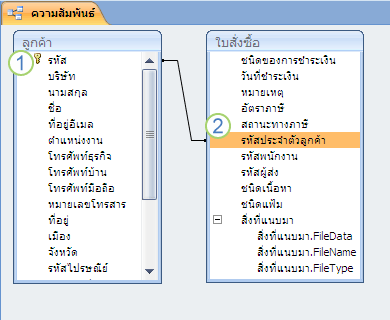
ความสัมพันธ์ของตาราง Access แสดงในหน้าต่างความสัมพันธ์
ความสัมพันธ์ของตารางที่แสดงในหน้าต่างความสัมพันธ์
1. คีย์หลักที่ถูกระบุโดยไอคอนรูปกุญแจถัดจากชื่อเขตข้อมูล
2. Foreign Key ให้สังเกตว่าไม่มีไอคอนรูปกุญแจ

  • ประโยชน์จากการใช้ความสัมพันธ์

การเก็บข้อมูลแยกกันในตารางที่เกี่ยวข้องกันสร้างประโยชน์ดังนี้
  • ความสอดคล้องกัน    เนื่องจากรายการแต่ละรายการของข้อมูลถูกบันทึกเพียงครั้งเดียวในตารางเดียว โอกาสที่จะเกิดการกำกวมหรือความไม่สอดคล้องกันจึงมีน้อย ตัวอย่างเช่น คุณจะเก็บชื่อลูกค้าไว้เพียงครั้งเดียวในตารางเกี่ยวกับลูกค้ามากกว่าที่จะเก็บซ้ำๆ (ซึ่งจะมีโอกาสเกิดความไม่สอดคล้อง) ในตารางที่มีข้อมูลใบสั่งซื้อ
  • ประสิทธิภาพ    การบันทึกข้อมูลในที่เดียวหมายถึงการใช้เนื้อที่ดิสก์น้อยกว่า นอกจากนี้ ตารางขนาดเล็กจะให้ข้อมูลได้รวดเร็วกว่าตารางขนาดใหญ่ สุดท้าย ถ้าคุณไม่ใช้ตารางแยกกันสำหรับเรื่องที่แตกต่างกัน คุณจะสร้างค่า Null (ไม่มีข้อมูล) และทำให้เกิดความซ้ำซ้อนในตารางของคุณ ซึ่งจะทำให้เปลืองเนื้อที่และประสิทธิภาพการทำงานลดลงได้
  • เข้าใจง่าย    การออกแบบของฐานข้อมูลจะเข้าใจง่าย ถ้าเรื่องต่างๆ ถูกแยกออกเป็นตารางต่างๆ อย่างเหมาะสม

บทที่ 12 การแก้ไข ตกแต่ง และการฉายสไลด์จากโปรแกรมการนำเสนอผลงาน

ในการสร้างงานนำเสนอด้วยโปรแกรม Microsoft Powerpoint นอกจากการป้อนข้อมูลรูปาภพ กราฟ หรือข้อมูลใดๆ ลงบนสไลด์แล้ว ยังสามารถแก้ไข ตก...